Dynamic Blinkie Text Generator at TextSpace.net
 
Tampilkan postingan dengan label Desain Pemodelan Grafik. Tampilkan semua postingan

Sepintas tentang DPG

Gag terasa perkuliahan disemester 5 ini sudah berlalu, dan mata kuliah Desain Pemodelan Grafik (DPG) pun selesai.

Banyak kesan tentang mata kuliah ini, diantaranya :
  • Membuat saya menjadi lebih banyak tahu dan memahami tentang sesuatu yang tidak ada dimata kuliah lain, karena mata kuliah ini bersifat softskill, yang artinya sebagai mahasiswa lebih dituntut lebih aktif lagi.
  • Kesan yang kedua yaitu terhadap dosen pengajarnya yaitu ANDREAS HADIYONO, S.T.,MMSI yang masih terbilang muda, dan saya pun salut dengan Beliau.
  • Dan yang ketiga yaitu membuat saya lebih aktif lagi untuk menulis (posting) di blog saya. 
Cara pengajaran beliau pun terbilang cukup efisien, singkat, jelas dan padat, walaupun waktu mengajarnya hanya sebentar.
Oia, saya juga setuju dengan cara bapak dalam hal mengirim tugas yaitu via email dan studentsite, karena terkadang studentsite suka lemot atau bahkan gag bisa masuk, jadi ada manfaatnya dikirim via email juga..


Oia, pak, klo bapak gag bisa masuk kelas mengajar ada baiknya bapak konfirmasikan atau kasih tau dulu ke ketua mahasiswa yah pak, biar kami juga jadi gag datang ke kampus..
Hhee....

Okee.. sekali lagi Terima Kasih yah pak sudah mengajar kami dikelas 3IA25.


Free Template Blogger collection template Hot Deals BERITA_wongANteng SEO theproperty-developer

Visual Design Communication

Untuk tugas DPG (Desain Pemodelan Grafik) kali ini, kita akan membahas sebuah kasus yang didalamnya terdapat faktor-faktor dari Visual Design Communication, yaitu : Psikologis, Estetika, Kebiasaan, dan Lingkungan. 

Sebelum kita membahas contoh kasus yang memperhatikan Visual Design Communication (Desain Komunikasi Visual), kita akan sedikit mengupas tentang apa itu VDC ??? 

Okee.. Secara definitip, Desain Komunikasi Visual adalah suatu disiplin ilmu yang bertujuan untuk mempelajari konsep-konsep komunikasi serta ungkapan kreatif melalui pelbagai media untuk menyampaikan pesan dan gagasan secara visual dengan cara mengelola elemen-elemen grafis yang berupa bentuk dan gambar, tatanan huruf serta komposisi warna serta layout (tata letak atau perwajahan). 

Jadi, menurut kesimpulan saya bahwa sebuah logo atau gambar dari suatu produk atau perusahaan adalah suatu penggambaran citra dari produk atau perusahaan tersebut, dan faktor dari Visual Design Communication sangat penting untuk perkembangan dari sebuah produk atau perusahaan itu. 

Dan untuk contoh kasus ini, saya akan membahas tentang perubahan dari logo Adidas
Salah satu yang menarik dari produk Adidas adalah logonya, Logo adidas mempunyai 2 versi, yaitu logo lama dan logo baru. Keduanya sama-sama mempunyai sejarah dan arti yang tersendiri. Dan kita akan mengupasnya satu per satu. 

  • Logo Adidas Lama
Logo adidas keluaran lama terdiri dari gambar visual 3 daun terangkai yang yang mengusung trefoil logo yang ditambahkan dengan 3 garis melintang di bawahnya. Logo ini sering disebut dengan The Three Strip.
Penggunaan konsep tiga daun ini mempunyai arti semangat olimpiade yang menghubungkan pada 3 benua, Dan sejak saat itulah kemudian Adidas menyumbangkan salah satu produknya, yaitu sepatu untuk didaulat menjadi sepatu resmi yang dipakai di Kejuaraan olimpiade di seluruh dunia. Kadang kita masih bisa menemukan produk adidas dengan logo yang lama ini di pasaran, tentunya bukan produk yang baru.
(logo adidas lama)

  • Logo Adidas Baru
Logo Adidas yang baru adalah logo adidas yang sering kalian saksikan di sepatu para pemain sepakbola jagoan kalian sekarang ini. Itulah logo adidas yang terbaru, yaitu gambar visual tiga balok miring yang kemudian membentuk suatu tanjakan.

Pada tahun 1996, Adidas melakukan modernisasi yaitu dengan menerapkan konsep 'We knew then - we know now' yang kurang lebih menggambarkan kesuksesan masa lalu dan kejayaan masa kini.
Gambar tanjakan diartikan sebagai rintangan yang akan selalu ada dan akan selalu semakin tinggi, sehingga kita harus pantang menyerah untuk dapat menaklukanya. Sejak itu logo Adidas tidak pernah diubah lagi perubahan dan masih berjaya hingga sekarang.

(logo adidas baru)


Sumber :


Free Template Blogger collection template Hot Deals BERITA_wongANteng SEO theproperty-developer

Membuat Object 3d dengan menggunakan Blander

Oke.. kali ini untuk tugas DPG (Desain Pemodelan Grafik) kita akan membahas sekilas tentang Blander dan membuat object dengan menggunakan blander..
Pertama kali denger kata Blander, sepintas terpikir klo ini cukup rumit, dan ternyata Memang Rumit.. Hhee...

Tapi.. Wow... Software yang bernama Blander ini sungguh amat sangat mengagumkan, karena begitu lengkapnya tools yang terdapat didalamnya.
Awal mulanya kita harus mengetahui shortcut-shortcut apa saja yang ada didalamnya, setidaknya agar hapal shortcut-shortcut tersebut..
  • Sepintas tentang Blander 
Blender 3D adalah software gratis yang bisa anda gunakan untuk modeling, texuring, lighting, animasi dan video post processing 3 dimensi. Blender juga merupakan sebuah software pengolah 3 dimensi dan animasi yang bisa dijalankan di Windows, Machintos, dan Linux. Sama seperti software 3D pada umumnya seperti 3DSmax, blender bisa dikerjakan di hampir semua software 3D komersial lainnya, ray trace dengan kualitas tinggi, mempunyai simulasi physics yang bagus, dan penggunaan UV unwrapping yang sangat sempurna.


Satu lagi kelebihan blender yang diinginkan banyak orang dan ditakuti oleh software 3D komersial lainnya adalah software ini sepenuhnya GRATIS.
Kebutuhan sistem untuk menjalankan blender tidak terlalu tinggi. Dengan CPU min 300MHz, memori 128MB, dan ruang kosong harddisk 20MB, kita sudah dapat berkreasi. Tentunya semakin tinggi spesifikasi komputer kita, maka semakin leluasa anda dalam bekerja.

Sebelum kita membuat beberapa animasi, instal terlebih dahulu apliaksi Blender 2.60.
kita dapat mendownloadnya di  www.blender.org/download/get-blender/.

Beberapa fitur unggulan blender antara lain :
·         Tool simulasi tingkat lanjut
·         Tool modelling berbasis modifier
·         Tool animasi karakter yang handal
·         Mendukung scripting menggunakan phyton.

Menu Barpada Blender :
  1. Menu File , sama seperti software-software lain pada umumnya. Menu ini berisi perintah-perintah untuk men-save, print,close, dll.
  2. Menu Add, berfungsi untuk melakukan penambahan objek, misalnnya ketika kita mulai membuat sebuah grafik 3D tidak jarang kita harus membuat lebih  dari satu objek lalu menggabungkannya dengan objek yang lain atau membuat objek yang lain agar tampilan dari grafik yang kita buat menjadi lebih real, disinlaih fungsi dari add.
  3. Menu Timeline, brfungsi pada saat kita membuat animiasi di blender
  4. Menu Game, fungsinya untuk melakukan scripting pada pembuatan game.  Disinilah user dapat menulis script untuk animasi yang akan dibuat.
  5. Menu Render ,  berfungsi untuk melihat bagaimana tampilan dari objek yang kita buat dari sudut pandang kamera, denga melakukan render maka kita akan mengetahui bagaimana nantinya objek itu terlihta dan bagaimana jadinya objek dengan pencahayaan yang kita lakukan dengan menempatkan lamp pada posisi yang telah kita tentukan. Usahakan pada saat membuat objek agar melihat objek pada sudut pandang kamera dengan cara menekan tombol “0” pda numpad.
  6. Menu Help, pada menu ini berisi tentang penjelasan software Blender, 
    dan juga cara penggunaan Blender.
Berbagai tombol pilihan yang digunakan untuk melakukan pengaturan dan pengerjaan objek 3D ditampilkan secara sederhana. Jika mouse diarahkan ke antara 2 area kerja kemudian klik kanan terdapat pilihan “Split Area”, klik pilihan tersebut maka area kerja dapat terbagi menjadi 2. Hal ini bisa dilakukan lagi sehingga area kerja dapat terbagi lagi menjadi 3, 4, bahkan 5 sesuai dengan keinginan seperti tampak pada gambar 3. Untuk menggabungkannya kembali klik “Join Area”. Pada layar 3D blender, bila menahan klik tengah mouse maka anda dapat merotasikan pandangan 3D.

Tool Button pada Blender
·         Transform Manipulator Mode (simbol segitiga merah) digunakan untuk mengambil objek
·         Rotate Manipulator Mode (simbol lingkaran hijau) digunakan untuk merotasi objek
·         Scale Manipulator Mode (simbol persegi biru) digunakan untuk memperbesar atau memperkecil objek
·         Transform Orientation digunakan untuk merubah orientasi saat mentransformasi
·         Rotating / Scalling Pivot (simbol titik hitam beserta tanda panah), pivot adalah titik pusat dari suatu objek, secara default pada blender kita menggunakan Median Point

Mengenal Mesh dan Vertex
Objek 3D seperti kubus, bola, dan silinder dinamakan mesh. Kubus terdiri dari 8 point atau 8 titik. Salah satu dari point dinamakan vertex. 4 titik vertex memebentuk face. Paling sedikit face bisa terbentuk dari 3 vertex.
· Untuk menduplikasi objek, dapat menekan “Shift + D”.
· Untuk menghilangkan seleksi pada vertex gunakan huruf “A” pada keyboard dan huruf “B” untuk membuat selesction.
· Subsurf adalah sub division surface yang artinya semakin kita bagi face yang dibuat maka hasil yang didapat semakin halus.
· Untuk membuat dan mengatur pencahayaan dengan menekan tombol F5 kemudian mengganti tipe lampu menjadi spot.

· Untuk hasil yang lebih bagus lagi pada gambar, pada panel “Editing” atur menjadi “Set Smooth” dan “Auto Smooth” kemudian dirender.

Proses Rendering 
Rendering adalah proses akhir dari keseluruhan proses pemodelan ataupun animasi komputer. Dalam rendering, semua data-data yang sudah dimasukkan dalam proses modeling, animasi, texturing, pencahayaan dengan parameter tertentu akan diterjemahkan dalam sebuah bentuk output.

Bagian rendering yang sering digunakan :
· Field Rendering
Field rendering sering digunakan untuk mengurangi strobing effect yang disebabkan gerakan cepat dari sebuah obyek dalam rendering video.
· Shader
Shader adalah sebuah tambahan yang digunakan dalam 3D software tertentu dalam proses special rendering. Biasanya shader diperlukan untuk memenuhi kebutuhan special effect tertentu seperti lighting effects, atmosphere, fog dan sebagainya.

Merender animasi dengan Blender
Jika semua gerakan sudah dibuat dan sudah sempurna, kini saatnya untuk merendernya.
1.       Pertama pilih sudut kamera dan atur dengan menekan tombol Ctrl + Alt + 0.
2.       Pilih menu Render >> Render Animation
3.       Di panel Output, pilih direktori tempat file akan disimpan
4.       Tentukan frame awal dan akhir untuk dijadikan animasi
5.       Tentukan ukuran video di panel Format, misal 320×240.
6.       Atur file output menjadi .avi
7.   Tekan tombol ANIM, dan animasi akan dirender. Hasilnya akan disimpan di direktori yang sudah kita tentukan pada langkah 3.

  • Untuk tugas kali ini, saya akan membuat object Buah Apel
Berikut ini langkah-langkahnya :
·         Pertama kita buka blander, kemudian akan muncul tampilan seperti ini

· kemudian hapus object kubus (shortcut X), kemudian ubah View-nya menjadi Top


· Selanjutnya kita membuat object dengan menggunakan menu add - Mesh - UV Sphere


(Tampilan dari UV Sphere)

· Langkah selanjutnya kita edit UV Sphere tersebut.
(dengan shortcut tab)

· edit sumbu bagian atas dan sumbu bagian bawah


Tampilan setelah di edit

· Langkah selanjutnya membuat tangkai batang-nya, yaitu dengan menggunakan : add - Mesh - Cylinder


· Lalu kita edit agar sesuai dan menjadi sebuah tangkai


· Selanjutnya kita satu kan Object UV Sphere dengan Cylinder, sehingga menjadi satu dan membentuk sebuah object.

· Langkah selanjutnya kita memberikan warna pada object tersebut.
di pojok kanan atas kita klik Material - new - diffuse


· selanjutnya ulangi langkah tersebut untuk memberikan warna pada object yang lainnya.

· Berikut ini adalah hasil dari tampilan object yang telah disatukan dan diberikan warna dan di smooth, sehingga menyerupai bentuk Buah Apel.


maksud dari object Buah Apel yang saya buat :
Saya amat sangat menyukai Buha Apel, selain itu seperti yang kita ketahui bahwa Buah Apel Memiliki berbagai manfaat yang terkandung didalamnya, yaitu :

  1. Merupakan obat terbaik untuk atrofi otot. Hal ini dibuktikan oleh Para peneliti dari University of Iowa. Dari percobaan terhadap tikus menunjukkan bahwa mengonsumsi apel memberikan kenaikan 15 persen dari massa otot.
  2. Mengandung banyak serat, jadi merupakan makanan ampuh yang membantu program diet.
  3. Kulit apel mengandung pektin, yang membantu membersihkan zat beracun dari sistem pencernaan.
  4. Apel mengandung Polyphenol. Kandungan tersebut bermanfaat untuk menjaga dan meningkatkan kesehatan jantung.
  5. Apel memiliki senyawa anti kanker seperti flavonoid dan asam fenolat yang yang berfungsi untuk mencegah pertumbuhan sel kanker.
  6. Mengandung antioksidan yang disebut quercetin, yang membantu meningkatkan daya tahan dengan membuat lebih banyak oksigen tersedia untuk paru-paru.

sumber :


Free Template Blogger collection template Hot Deals BERITA_wongANteng SEO theproperty-developer

Etoys

Alhamdulillah akhirnya bisa posting lagi setelah blog gw masuk rumah sakit karena terkena penyakit dari orang iseng (Hacker), dan dampak dari semua itu menyebabkan beberapa tugas DPG (Desain Pemodelan Grafik) menjadi tak terselesaikan..

Okee.. Sekarang kita mulai lagi mengerjakan tugas DPG (Desain Pemodelan Grafik) yang kali ini akan membahas tentang Etoys.. 


Etoys ???

Mungkin ketika kita pertama kali mendengarnya pasti akan berfikir klo itu adalah salah satu jenis mainan untuk anak-anak atau bahkan akan mengira klo itu adalah tempat untuk beli mainan anak-anak, Hhahaha...
tp ternyata Etoys itu adalah merupakan salah satu dari Bahasa Pemrograman loh..
Hmm... namanya memang tidak terkenal seperti bahasa pemrograman lainnya.
Akan tetapi, taukah kalian bahwa bahasa pemrograman ini terkenal loh dinegara Paman Sam  ???
Disana, bahasa pemrograman ini diperuntukkan untuk anak sekolah tingkat dasar.  Wow... Hebat bukan, sejak kecil mereka sudah diperkenalkan dengan pemrograman.

Etoys sendiri dibuat oleh MIT (Massachusetts Institute of Technology). Etoys adalah sebuah project yang bertujuan untuk memperkenalkan pemrograman kepada anak kecil. Mereka berupaya membuat bahasa pemrograman yang menarik bagi anak-anak. Karena, yang namanya anak kecil pasti akan cepat bosan bahkan tidak akan tertarik jika harus membuat program dengan menuliskan script yang panjangnya bisa mencapai puluhan bahkan ratusan baris.
Nah, dengan alasan inilah Etoys dibuat. Tampilannya yang sangat menarik, pasti akan membuat anak-anak tertarik untuk belajar menggunakannya. Penggunaannya pun sangat mudah, cukup dengan menyusun script yang sudah ada maka objek yang sudah dibuatpun akan bergerak sesuai dengan keinginan si programmer cilik.

  • Fitur pada Etoys

Sistem Etoys didasarkan pada gagasan yang berjenis virtual program pada layar komputer.
Etoys menyediakan media yang kaya authoring lingkungan dengan model, objek sederhana kuat ditulis untuk berbagai jenis objek yang dibuat oleh pengguna-akhir. Etoys termasuk 2D dan 3D grafis , gambar, teks, partikel, presentasi, halaman web, video, suara dan MIDI, kemampuan untuk berbagi desktop dengan pengguna lain di Etoy real-time, begitu banyak bentuk mendalam tentang mentoring dan bermain dapat dilakukan melalui internet. Hal ini multibahasa dan telah digunakan dengan sukses di Amerika Serikat, Eropa, Amerika Selatan, Jepang, Korea, India, Nepal, Etiopia, dan di tempat lain.

# Pada dasarnya untuk penggunaan Etoys memang cukup rumit bagi seorang pemula, akan tetapi jika sudah mulai memahami logika yang terdapat di dalam Etoys maka akan menjadi mudah dalam penggunaannya, karena pada dasarnya sama saja dengan bahasa pemrograman lain yaitu menggunakan script, akan tetapi Etoys lebih memvisualisasikannya dengan gambar sehingga lebih mudah untuk di implementasikan.

# Untuk flow chart dalam Etoys pada dasarnya mempunyai fungsi yang sama saja dengan flow chart lainnya, namun hanya simbol-simbol (bentuk) saja yang beda, jadi kesimpulannya untuk flow chart dalam Etoys memang beda dari segi bentuk dari flow chart lainnya, akan tetapi memiliki fungsi yang sama saja dengan flow chart lainnya.


Oke.. selanjutnya kita akan membuat sebuah project dengan Etoys..


Langkah-langkah Membuat project :


  • Buka aplikasi  Etoys lalu pilih Make A Project  untuk membuat sebuah project baru.
beri nama untuk project yang kamu buat. Disini, Saya menggunakan nama sendiri yaitu "faissal".


  • Setelah memberi nama project, pilih tombol "Make a painting" yang bergambar "Kuas dan pallette" untuk membuat sebuah objek baru. kemudian buatlah sebuah objek.


Jika sudah selesai, pilih tombol "Keep".


  • lalu, klik kanan pada objek yang telah dibuat. kemudian pilih icon dengan lambang mata untuk menampilkan script. 


  • Setelah muncul script, Kamu sudah bisa memberi perintah kepada objek.


  • Untuk memberi perintah pada sebuah objek, cukup dengan menarik keluar script yang ada didalam kotak lalu menyusunnya sehingga menjadi sebuah perintah.


Disini, Saya menginginkan si objek yaitu sebuah mobil yang ingin berhenti tepat didepan rumahnya. Makanya, perintah yang diberikanpun cukup sederhana hanya perintah maju dan perintah belok dan sebuah kondisi.


Ini tampilan yang sudah jadi. disini, Saya permanis dengan menambahkan matahari diatas langit-langitnya..
Hhahahayy... :D


Kesimpulan :
Pada dasarnya Etoys itu mudah untuk digunakan, asalkan kita sudah mengetahui script beserta logika dari object yang akan kita buat.
Tools pada Etoys pun sangat lengkap sehingga memudahkan untuk membuat project.
Akan tetapi penggunaan Etoys juga memerlukan keterampilan menggambar, karena pada prinsipnya kita sendiri lah yang membuat object atau gambar yang nantinya akan kita buat visualisasinya dan flow chart-nya.
Selain itu, keterampilan dalam menggunakkan mouse pun menjadi salah satu kunci dari suksesnya dalam membuat sebuah object atau gambar.


referensi :


http://en.wikipedia.org/wiki/Etoys_(programming_language)
http://www.squeakland.org/ 


Free Template Blogger collection template Hot Deals BERITA_wongANteng SEO theproperty-developer

Konversi Bitmap dan Vektor

Pada posting  sebelumnya sudah dijelaskan tentang apa itu vektor dan bitmap beserta perbedaannya juga sudah dijelaskan, tetapi terkadang format-format itu tidak bisa merepresenatsikan apa yang kita inginkan, oleh karena itu kita perlu melakukan perubahan (konversi) pada kedua jenis tersebut.

Untuk itu maka kali ini kita akan membahas tentang konversi vector ke bitmap atau sebaliknya, karena dipembahasan sebelumnya kita udah tahu apa itu bitmap atau pun vector.

Konversi atau merubah sebuah gambar vector ke bitmap sekarang ini telah banyak ditanamkan di aplikasi-aplikasi terkait, tujuannya adalah kebutuhan akan mutu gambar dan warna yang sering diutamakan oleh para fotografer dan para pendesain prodak.

Pada kasus  pengkonversian vector ke bitmap terjadi dikarenakan user tidak puas dengan warna yang dihasilkan oleh vector yang merupakan kekurangan dari teknologi tersebut.
Dengan mengkombinasikan kelebihan dari bitmap dan menghilangkan kelemahan dari vector maka akan menghasilkan mutu gambar dan warna yang lebih baik dari sebelumnya.
Teknik konversi ini dengan cara Rusting atau pengikisan.

Sedangkan pada kasus pengkonversian bitmap ke vector memiliki alasan karena pecahnya gambar dikarenakan pixel-pixel atau resolusi yang merupakan kelemahan teknologi bitmap.
Dengan adanya teknologi pengkonversian ini maka resolusi pada gambar bukan masalah lagi ditambah tidak berkurangnya kandungan warna yang dimiliki oleh gambar.
Teknik konversi ini dikenal dengan Tracing atau menelusuri.

Pengubahan gambar bitmap ke gambar vector (tracing) saat ini telah mampu dilakukan perangkat lunak pengolahan gambar vektor seperti CorelDraw, Corel Trace, Adobe Flash, dan lain-lain.

Cara mengkonversi Bitmap ke Vector melalui CorelDraw adalah sebagai berikut :
  • Buka corel draw
  •  Lalu export file bitmap
  • Pilih menu Bitmap, kemudian klik Quick Trace. Selain Quick Trace andajuga dapat menggunakan Centerline Trace dan Outline Trace, pilih sesuai dengan keinginan anda
  • Maka jadilah sebuah vector dari file bitmap.


Jika ingin mengkonversi vektor ke bitmap (rasterisasi) sebaiknya tetap menyimpan format vektornya untuk mempertahankan kualitas gambar.

Cara mengkonversi Vector ke Bitmap :
  • Buka corel draw
  • Cari file vector yang akan dibuat ke bitmap
  • Pilih menu Bitmap, kemudian klik Convert to Bitmap
  • Maka akan muncul sebuah menu box Convert to Bitmap, sesuaikan resolusinya sesuai keinginan anda.
  • ika sudah disesuaikan dengan keinginan anda, maka klik ok
  • Maka tipe gambarnya akan berubah menjadi bitmap.
Demikian Postingan tentang Pengkonversian ini, Semoga bermanfaat..

Selesai sudah seluruh rangkaian Tugas tentang Vektor dan Bitmap, baik itu definisi masing-masingnya, perbedaannya dan bagaimana cara pengkonversiannya..

Hhahayy...


Sumber :


Free Template Blogger collection template Hot Deals BERITA_wongANteng SEO theproperty-developer

Perbedaan Vektor dan Bitmap

Pada posting sebelumnya kita sudah membahas Sekilas Tentang Grafik, dan selanjutnya pada posting ini kita akan kembali membahas tentang grafik juga yaitu Perbedaan Vektor dan Bitmap.

Jika kita melihat lalu membicarakan sebuah gambar yang menarik pasti tidak lepas dari grafis atau grafik.
Grafis sendiri dalam kamus besar bahasa Indonesia berarti gra·fis yang berarti :
  1. bersifat graf, bersifat huruf,  dilambangkan dng huruf.
  2. bersifat matematika, statistika, dsb.
Wujud titik-titik, garis-garis, atau bidang-bidang yg secara visual dapat menjelaskan hubungan yg ingin disajikan secara terbaik tentang penyajian hasil penghitungan; bersifat grafik. 
Dalam implementasi seni grafik, kita dapat membedakan ada 2 jenis, yaitu yang berbasis Vektor atau yang berbasis Bitmap.

VEKTOR
Gambar vektor menggabungkan titik dan garis untuk menjadi sebuah objek, sehingga gambar tidak pecah saat diperbesar maupun diperkecil.
Vektor adalah sebuah gambar digital yang terbentuk dari garis dan kurva secara matematis dari berbagai titik. Gambar vektor tidak tergantung  pada resolusi.
Seperti yang kita ketahui bahwa  gambar Vektor umumnya berukuran kecil jika dibandingkan dengan gambar Bitmap.
  • AI, SVG, CDR, EPS adalah beberapa format dari gambar Vektor.
  • Beberapa aplikasi yang berbasis Vektor : Adobe Ilustrator, Macromedia Freehand, Corel Draw, Xara, Serif DrawPlus, harvardDraw

BITMAP
Bitmap bisa juga disebut dengan raster adalah kumpulan kotak-kotak kecil yang biasa kita sebut pixel. Kotak-kotak kecil ini adalah kumpulan warna yang jika semua disatukan akan membentuk sebuah gambar.
Jika kita ingin memastikan bahwa gambar bitmap itu terdiri dari kotak-kotak kecil, maka kita zoom gambar tersebut semaksimal mungkin sehingga kita akan melihat kotak-kotak kecil tersebut dan gambar pun akan pecah yang nampak hanyalah kumpulan kotak-kotak kecil.
  • Format yang digunakan gambar Bitmap adalah GIF, JPEG/JPG, BMP, PNG, PICT(macintosh), PCX, TIFF, PSD(Adobe Photoshop). 
  • Aplikasi grafis yang berbasis bitmap diantaranya adalah : Adobe Photoshop, CorelDraw, Jasc Paint Shop Pro, Micrografix Picture Publisher, Ulead PhotoImpact, Microsoft Paint.


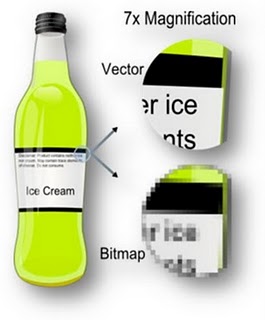
Gambar disamping menunjukkan bahwa pembesaran tampilan gambar lebih baik jika berbasis vektor dari pada bitmap.


Gambar tersebut menjelaskan bagaimana keadaan sebuah gambar yang berbasis Vektor dan gambar yang berbasis Bitmap setelah diperbesar (Zoom).


Berikut ini Tabel perbedaan antara Vektor dan Bitmap

Vektor
Bitmap

Disusun oleh objek geometris yang dibuat berdasarkan perhitungan matematis

Disusun oleh objek yang disebut pixel

Sifatnya resolution independent

Sifatnya resolution dependent atau dipengaruhi resolusi

Pengaruh perbesaran tidak pecah, blur atau rusak

Pengaruh perbesaran pecah, blur dan rusak jika melewati batas toleransi tampilan

Ukuran penympanan relatif kecil

Ukuran penympanan relatif besar


Digunakan untuk ilustrasi dengan bentuk geometris sederhana, warna solid atau gradasi tanpa terlalu banyak variasi warna. Cocok untuk logo dan jenis desain yang mengandalkan kesederhanaan bentuk.

Digunakan untuk gambar kompleks, berupa ragam warna dan bentuk yangberaneka, seperti foto dari hasil bidikan kamera.

Format penyimpanan bisa berupa AI, CDR, FH, EPS

Format penyimpanan PSD, TIF, JPEG, GIF, BMP

Program yang digunakan adalah CorelDraw, Adobe Illustrator, Macromedia Freehand

Software yang digunakan adalah Adobe Photoshop, Corel Photopaint, MS Paint


Kesimpulannya :

Setelah pembahasan diatas, maka bisa kita tarik kesimpulan bahwa lebih baik menggunakan gambar yang berbasis Vektor dari pada gambar yang berbasis Bitmap, karena kualitas gambar Vektor yang jauh lebih baik dibandingkan Bitmap.
Akan tetapi, penggunaan sebuah gambar berbasis Vektor relative lebih sulit pengerjaannya dari pada sebuah gambar yang berbasis Bitmap, dikarenakan sebuah gambar yang berbasis Vektor memerlukan ketelitian dan kecermatan yang tinggi dalam pembuatan maupun pengerjaannya.


Sumber :


Free Template Blogger collection template Hot Deals BERITA_wongANteng SEO theproperty-developer